iPhoneで削除したLINEメッセージを復元する新常識
「大切なLINEメッセージを誤って削除してしまった」「iPhoneを機種変更したらトーク履歴が消えてしまった」——そんな経験はありませんか?多くのiPhoneユーザーが直面するデータ消失の悩みに応える専門ソフトウェア「PhoneRescue for iOS」が、この度バージョン4.3.1にアップデートされました。
今回のアップデートでは、最新のiPhone 17 Proへの対応が強化されたほか、LINEやWhatsAppといった主要なメッセージアプリのデータ復元精度と安定性が大幅に改善されています。これにより、これまで以上に安心して大切なデータを取り戻せる可能性が高まりました。
PhoneRescue for iOSとは?
「PhoneRescue for iOS」は、iPhoneのデータ復元に特化した専門ソフトウェアです。写真や動画、連絡先といった基本的なデータはもちろん、特にLINEメッセージやその添付ファイルなど、アプリ内のデータ復元にも強みを持っています。
「バックアップを取っていなかったから諦めるしかない」と思われがちな状況でも、iPhone本体を直接スキャンして削除されたデータを検出できる可能性があるのが大きな特長です。また、iTunesやiCloudにバックアップがある場合も、そのバックアップから必要なデータだけを選んで復元できるため、非常に柔軟な使い方が可能です。
新バージョン4.3.1の注目ポイント
2026年2月21日にリリースされた「PhoneRescue for iOS」バージョン4.3.1では、以下の点が改善されています。
- iPhone 17 Proへの対応強化
最新機種であるiPhone 17 Proの製品タイプ認識に関する問題が修正され、「iOS システム修復」機能や「ロック画面パスコード解除」機能における対応精度が向上しました。最新のiPhoneユーザーも安心して利用できます。 - ソフトウェアの操作性向上
ポップアップ表示の内容やタイミングが見直され、ソフトウェア全体の視認性とユーザー体験が改善されました。より直感的でスムーズな操作が可能です。 - アプリデータ復元の安定性と精度向上
LINEやその添付ファイル、WhatsAppなどのアプリデータについて、内部解析ロジックとスキャン処理が最適化されました。これにより、復元対象の認識精度と復元時の安定性がさらに向上し、大切なメッセージを取り戻せる確率が高まっています。
PhoneRescue for iOSの主な特徴
このソフトウェアが多くのユーザーに選ばれる理由は、その多機能性と使いやすさにあります。
-
3つの復元モード搭載:iPhone本体、iTunesバックアップ、iCloudバックアップの3つの方法からデータを復元できます。
-
プレビュー&選択復元機能:復元前に内容を確認し、本当に必要なデータだけを選んで復元できるため、無駄なデータを復元する手間を省けます。
-
バックアップなしでも復元可能:事前にバックアップがなくても、iPhoneを直接スキャンして削除されたデータを検出できる可能性があります。
-
幅広いデータ種類に対応:LINEメッセージだけでなく、写真・動画・連絡先・SMS・通話履歴・メモなど、多様なデータを復元できます。
-
安全かつ簡単な操作性:シンプルな画面設計で初心者でも迷わず使え、データを上書きすることなく復元作業を行えます。
-
iOSシステムトラブルにも対応:一部のiOS不具合修復機能も搭載しており、データ救出だけでなく、システムトラブルの解決もサポートします。
PhoneRescue for iOSでLINEメッセージを復元する方法
誤って削除してしまったLINEメッセージを復元する手順は非常にシンプルです。以下にそのステップを紹介します。
Step 1:ソフトウェアのインストールと起動
まず、パソコンにPhoneRescue for iOSをインストールし、起動します。
Step 2:iPhoneの接続と復元モードの選択
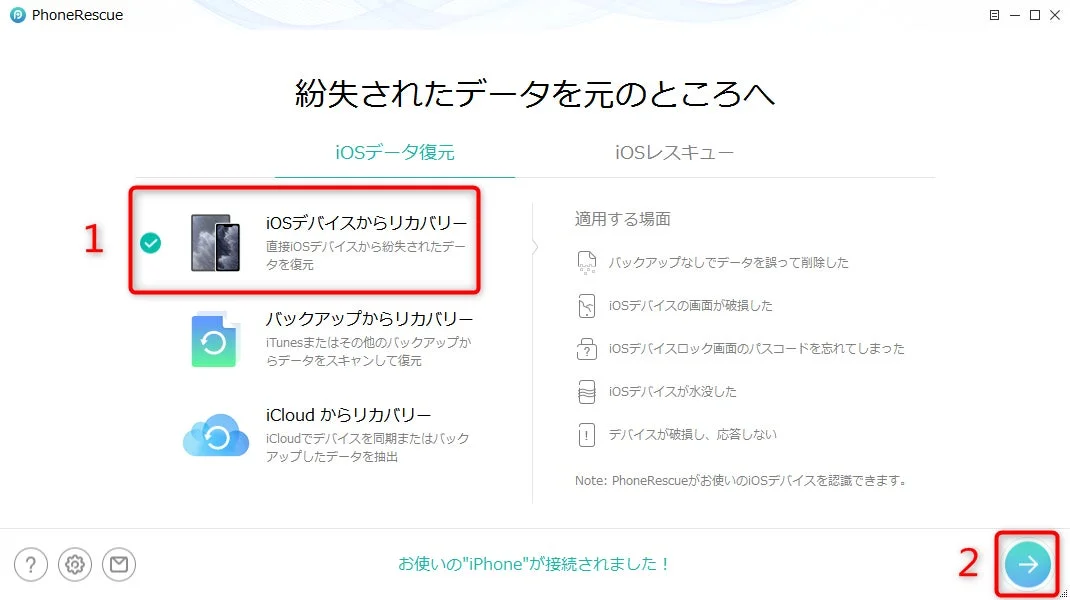
USBケーブルでiPhoneをパソコンに接続し、ソフトウェア画面で「iOSデバイスからリカバリー」を選択します。
Step 3:復元したいデータ種類の選択
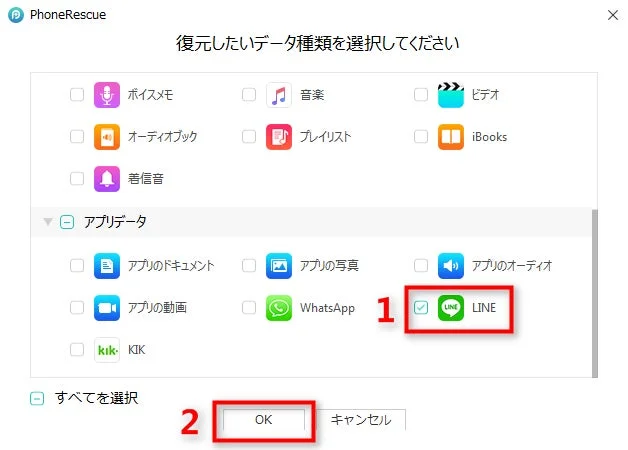
データカテゴリ一覧から「LINE」を選択し、「次へ」をクリックします。
Step 4:スキャンとプレビュー、復元
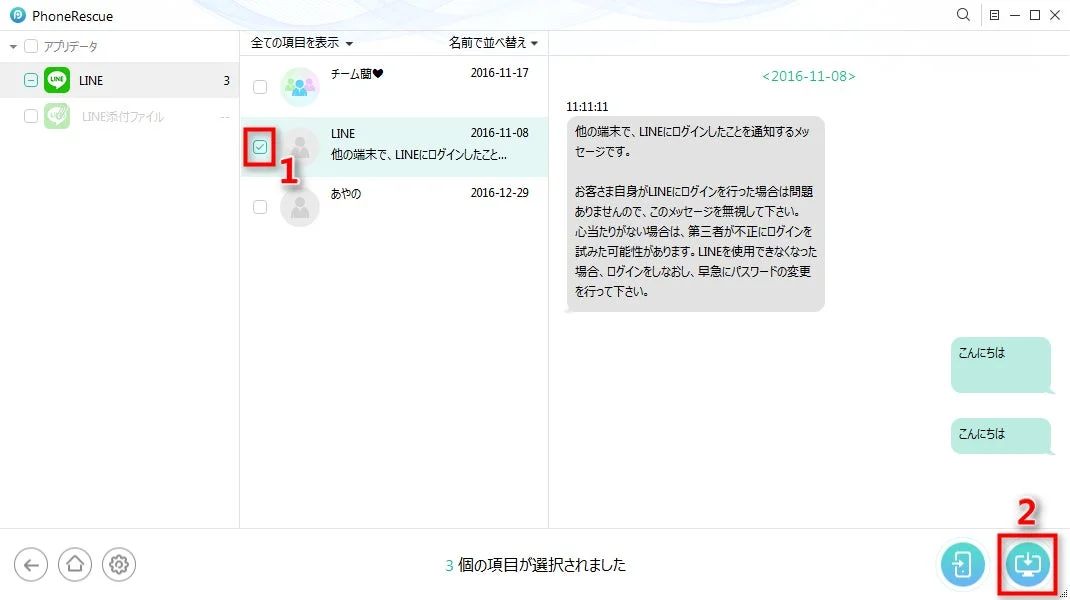
ソフトウェアがiPhone内をスキャンし、削除されたLINEメッセージを検出します。復元可能なLINEトークが表示されるので、内容を確認し、必要なメッセージのみを選択して「デバイスへ復元」または「パソコンへ復元」をクリックします。
Step 5:復元完了
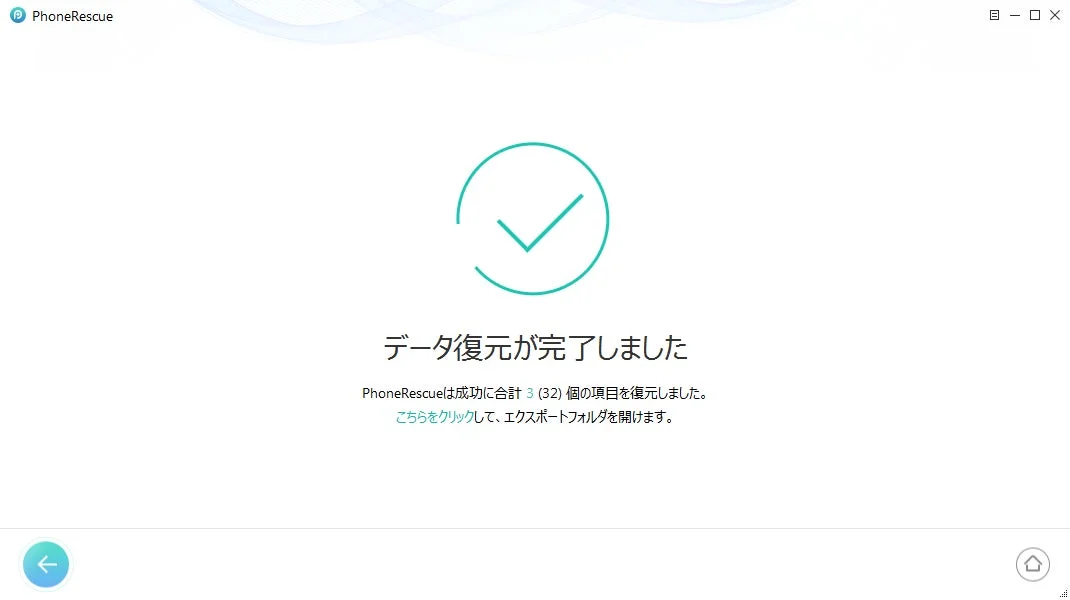
復元が完了すると、iPhone上のLINEトーク履歴が元に戻ります。
関連情報
PhoneRescue for iOSに関する詳細や、その他のデータ復元に関する情報は、以下のリンクから確認できます。
まとめ
iPhoneで大切なLINEメッセージを誤って削除してしまっても、最新の「PhoneRescue for iOS 4.3.1」があれば、諦める必要はありません。最新のiPhone 17 Proにも対応し、操作性や復元精度がさらに向上したこのソフトウェアは、多くのiPhoneユーザーにとって心強い味方となるでしょう。もしもの時に備えて、ぜひその機能をチェックしてみてはいかがでしょうか。