DroidKit Ver.2.3.7.3の主な進化ポイント
今回のアップデートでは、主に以下の3点が改善されています。
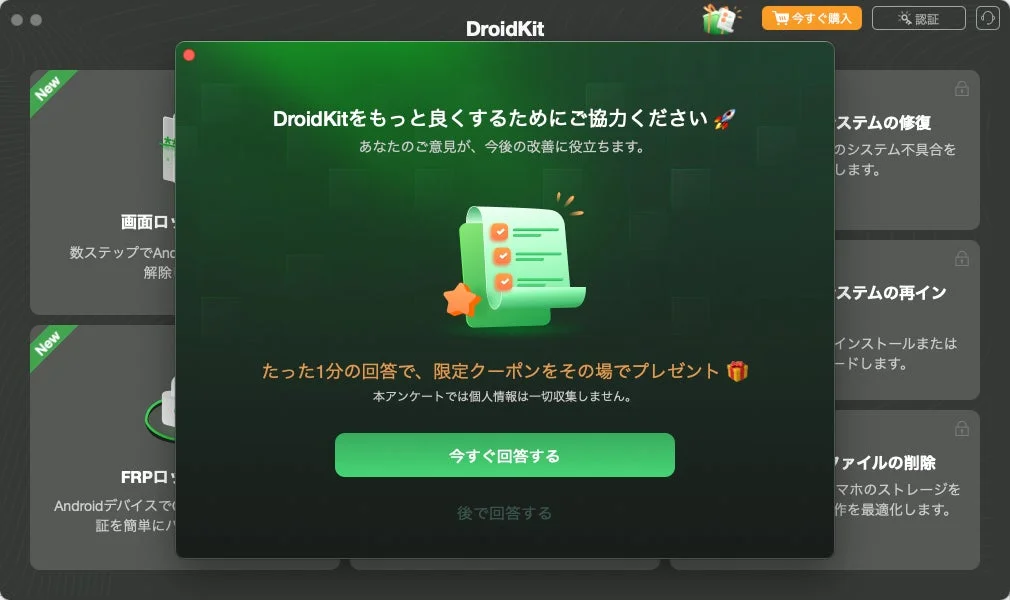
1. ユーザーの声に耳を傾けるアンケートフォームを新設
製品のさらなる改善を目指し、アプリ内にアンケートフォームの入口が設けられました。ユーザーからのフィードバックを迅速に収集し、今後の開発に活かすことが目的です。アンケートに回答したユーザーには、限定クーポンやAmazonギフトカードがプレゼントされるとのことです。
2. インストールパッケージの刷新で安定性向上
インストールパッケージが全面的に見直され、導入時の速度と安定性が大幅に向上しました。これにより、初めて利用するユーザーも、より快適にDroidKitを使い始められるようになっています。
3. データ復元機能の操作フローとUIを最適化
データ復元機能の操作フローとユーザーインターフェース(UI)が最適化されました。UIとは、アプリの見た目や操作感を指す言葉で、今回の改善により、専門知識がなくても直感的に操作できる、より分かりやすいデザインへと進化しています。これにより、大切なデータを失ってしまった際でも、迷うことなくスムーズに復元作業を進められるでしょう。
DroidKitとは?失われたAndroidデータを救う総合ソリューション
DroidKitは、写真、動画、連絡先、メッセージといった削除されてしまったデータをスキャンし、状況に応じて柔軟に復元をサポートするAndroidデータ復元アプリです。
スマートフォン本体からの直接スキャンはもちろん、SDカードのデータ復元や、バックアップデータの確認・抽出にも対応しています。特に便利なのは、検出されたデータの中から必要なものだけを選んで復元できる「選択的復元」機能です。直感的で分かりやすい操作画面が採用されているため、専門知識がなくてもガイドに従うだけで、データのプレビューから復元までの一連の作業を進められます。
▶iMobie DroidKit公式サイト:https://reurl.cc/O67LXR
DroidKitの主な特徴
-
幅広いデータ復元に対応: 写真、動画、連絡先、メッセージなど、多様なデータタイプの復元をサポートします。
-
選択的な復元が可能: スキャン後にデータをプレビューし、必要な項目だけを選んで復元できます。
-
シンプルで分かりやすい操作: ガイド付きの操作画面により、初心者でもスムーズに作業を進められます。
-
端末トラブルにも対応: システムクラッシュや起動不良などのOS不具合の修復に加え、画面ロック解除など、さまざまなAndroidトラブルを総合的にサポートします。
-
安全性と安定性を重視: データ保護を考慮した設計で、安心して利用できる環境を提供します。
DroidKitでAndroidデータを復元するステップ
DroidKitを使って失われたデータを復元する手順は非常にシンプルです。
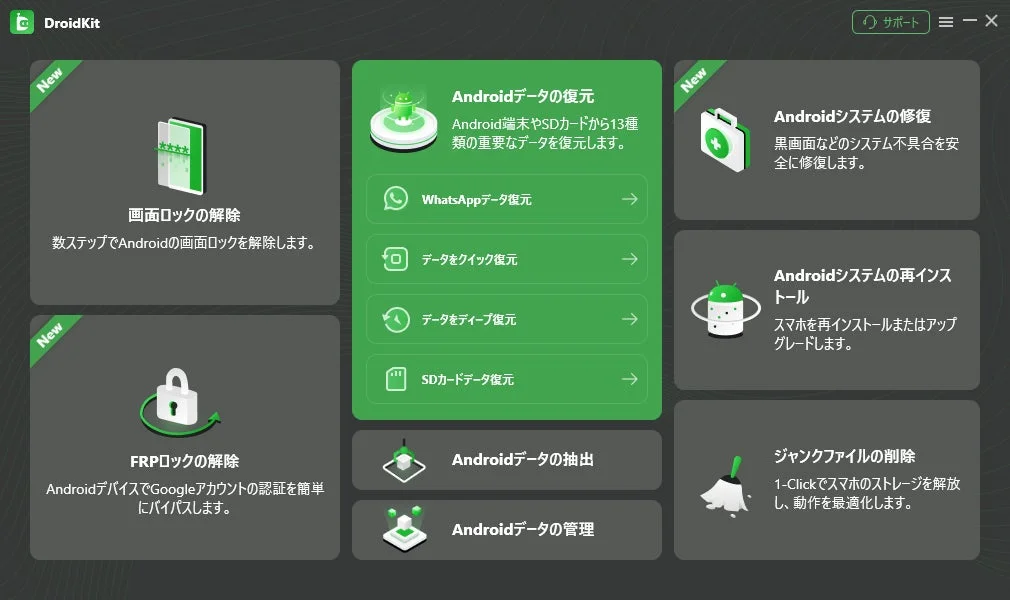
Step1:DroidKitを起動し「データ復元」機能を選択
パソコンにDroidKitをインストールして起動し、ホーム画面から「データ復元」機能を選択します。
Step2:Android端末をパソコンに接続
USBケーブルを使ってAndroid端末をパソコンに接続します。画面の指示に従って「USBデバッグ」を有効にします。USBデバッグとは、Android端末とPCの間で開発者向けの通信を可能にする設定のことです。
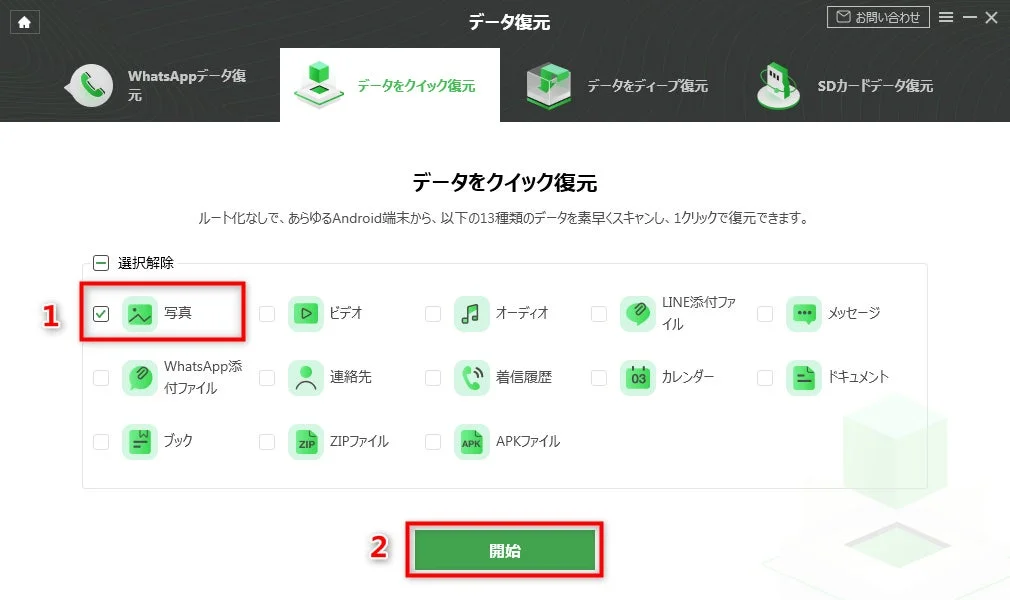
Step3:復元したいデータタイプを選択しスキャンを実行
復元したいデータタイプ(写真、メッセージ、連絡先など)を選択し、「開始」をクリックしてスキャンを実行します。
Step4:検出されたデータを確認し選択
スキャン完了後、検出されたデータを一覧で確認できます。この画面で、復元したいデータのみを選択することが可能です。
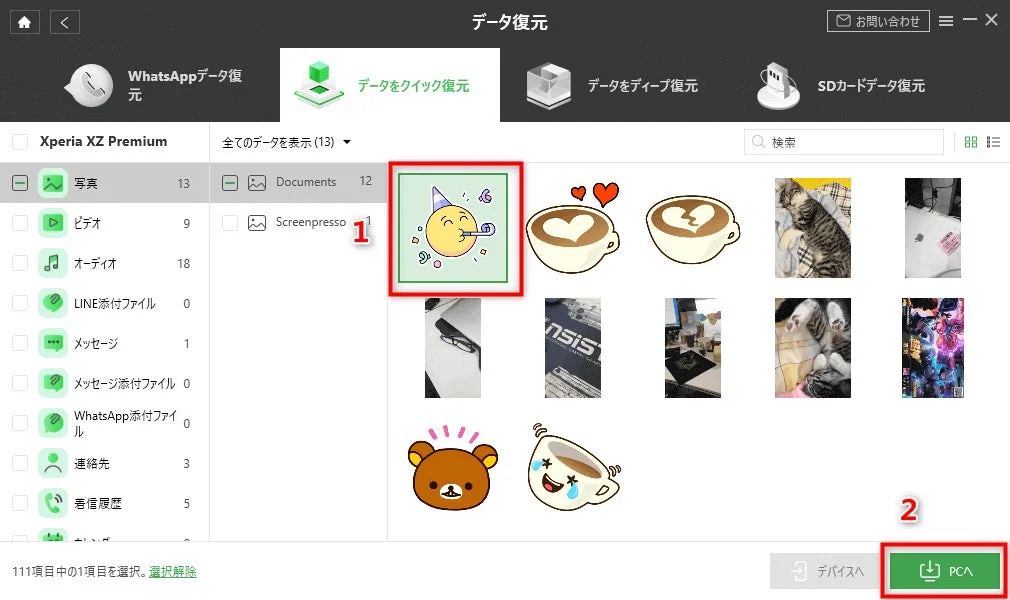
Step5:「復元」ボタンをクリックしデータを保存
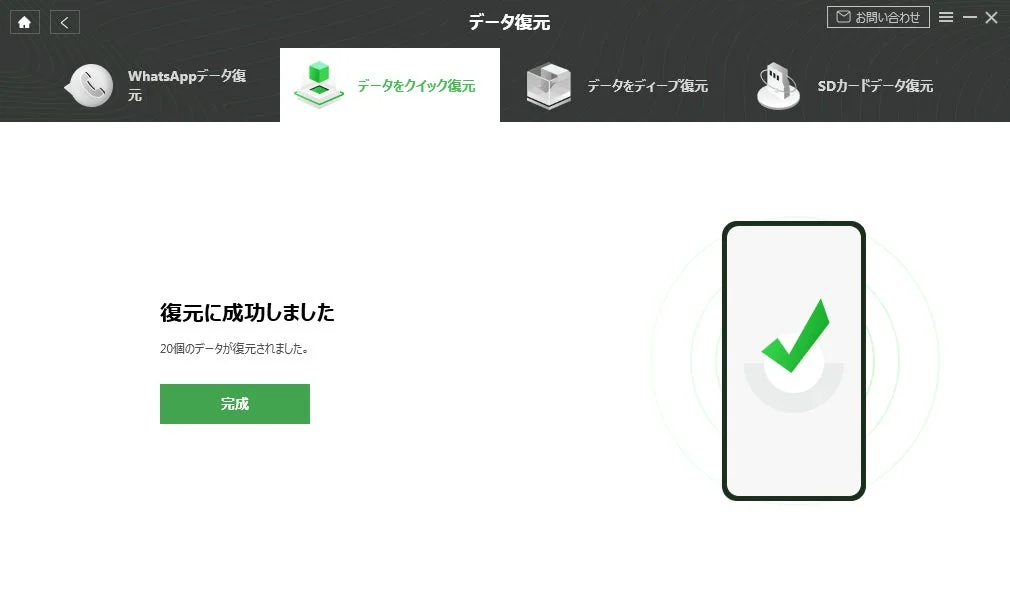
「復元」ボタンをクリックし、パソコンまたは端末へデータを保存すれば、作業は完了です。
まとめ
今回のアップデートにより、DroidKitはAndroidユーザーにとって、さらに頼れるデータ復元ツールへと進化しました。もしAndroidデバイスのデータ消失でお困りでしたら、直感的で分かりやすい操作が魅力のDroidKitを試してみてはいかがでしょうか。大切な思い出や仕事のデータを取り戻す手助けとなるはずです。
-
iMobieホームページ:https://www.imobie.jp/
-
Twitter:https://twitter.com/iMobie_jp