大切な思い出を諦めない!「PhoneRescue for iOS」が進化
iPhoneユーザーにとって、写真や動画の誤削除は避けたいトラブルの一つです。しかし、一度「完全に削除」してしまったデータは、もう取り戻せないと諦めてしまう方も多いのではないでしょうか。
そんな時でも心強い味方となるデータ復元ソフト「PhoneRescue for iOS」が、この度バージョン4.3.2にアップデートされ、さらに使いやすく進化しました。今回のアップデートでは、操作性の向上と復元処理の最適化が図られ、大切なデータをより安全かつスムーズに取り戻せるようになっています。
最新バージョン4.3.2の主な改善点
今回のアップデートでは、ユーザー体験を向上させるための重要な改善が施されました。
-
操作ボタンにテキスト説明を追加: アプリを初めて使う方でも、各操作ボタンが何をするものなのか一目でわかるよう、説明テキストが追加されました。これにより、迷うことなくスムーズに作業を進められます。
-
ビデオガイドへの入口を新設: 復元手順を動画で確認したい場合、アプリ内から直接ビデオガイドにアクセスできるようになりました。視覚的に操作方法を学ぶことで、より直感的に理解を深められます。
-
写真・動画データの読み込みおよび復元処理を最適化: データ復元の肝となる処理速度と安定性が向上しました。これにより、大切な写真や動画データを、これまで以上にスムーズかつ安全に復元することが可能になります。
「PhoneRescue for iOS」とは?
「PhoneRescue for iOS」は、iPhoneから完全に削除してしまった写真や動画、メッセージ、LINEメッセージなどのデータを安全かつ効率的に復元できる専用ソフトウェアです。
主な特徴
- 完全削除データの復元: iPhoneから完全に削除してしまった写真や動画、メッセージなどもスキャンして復元できる可能性があります。
- バックアップなしでも直接復元: iCloudやiTunesにバックアップがなくても、デバイス本体を直接スキャンしてデータを復元できます。
- 選択的復元で効率的: プレビュー機能により、検出された写真や動画の中から必要なデータだけを選んで復元可能です。無駄なデータを復元する手間を省き、スムーズに作業を完了できます。
- 操作が直感的で簡単: 初めての方でも迷わない分かりやすい操作フローが特徴です。説明テキストやガイド機能により、ステップごとに案内されます。
- 高速かつ安全な復元処理: データ復元中もiPhoneに影響を与えず、安定した処理でスピーディに作業が完了します。
たった6ステップ!大切な写真・動画を復元する方法
「PhoneRescue for iOS」を使えば、失われたデータを簡単に取り戻すことができます。具体的な手順を見ていきましょう。
ステップ1:PhoneRescue for iOSをインストール
公式サイトから最新バージョンをダウンロードし、お使いのパソコンにインストールします。WindowsとMacの両方に対応しています。
ステップ2:iPhoneをパソコンに接続
USBケーブルを使ってiPhoneをパソコンに接続します。「PhoneRescue for iOS」がデバイスを認識すると、復元モードの選択画面が表示されます。
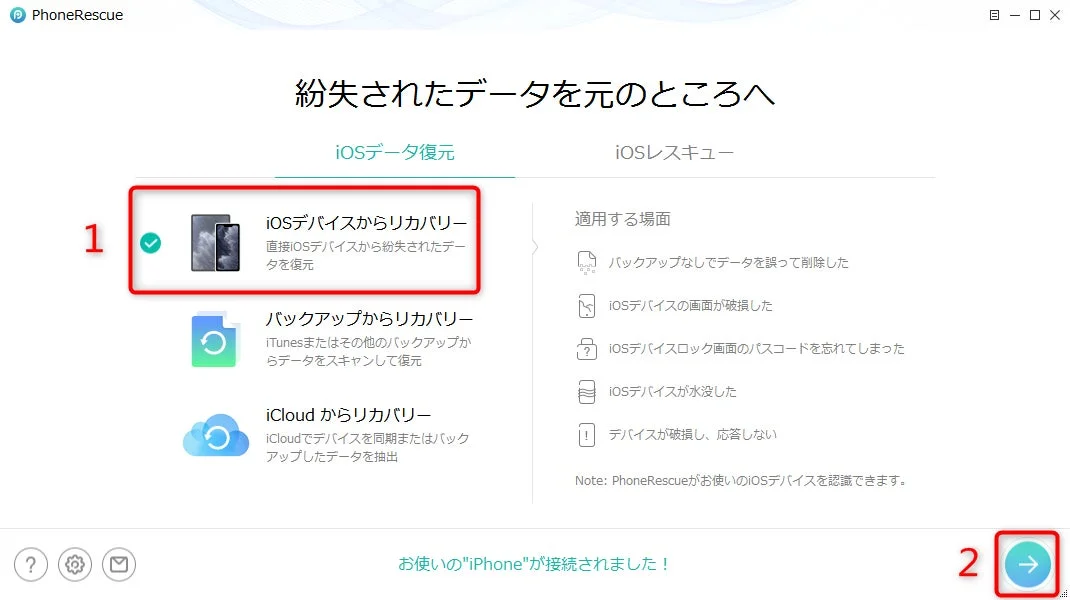
ステップ3:復元モードを選択
「iOSデバイスからリカバリー」を選択して次に進みます。
ステップ4:削除された写真や動画をスキャン
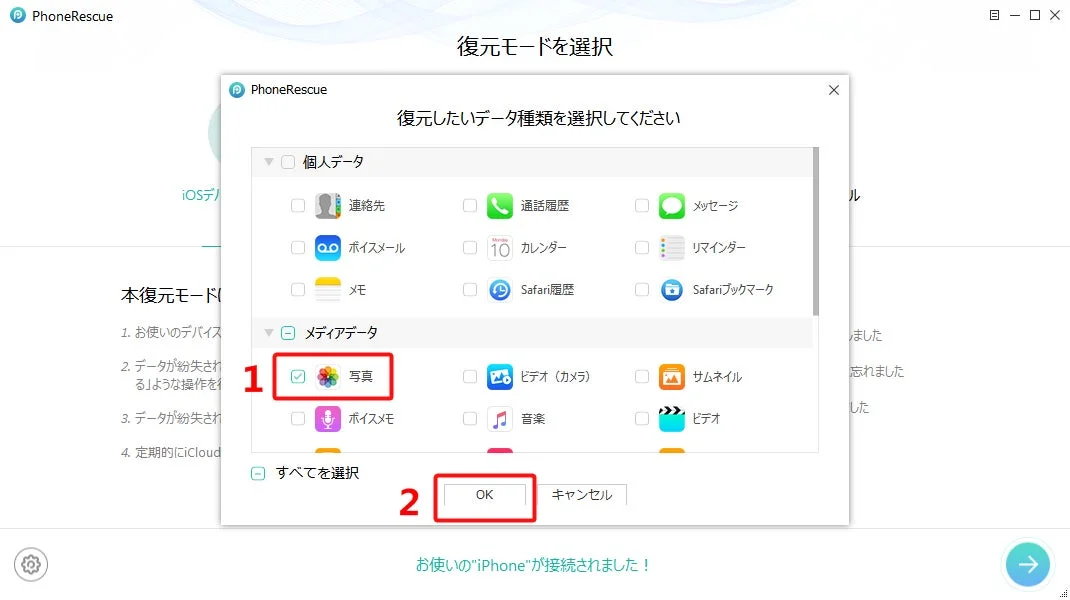
スキャンしたいデータ種類で「写真」と「動画」にチェックを入れて、スキャンを開始します。スキャンには数分かかります。
ステップ5:プレビューして復元
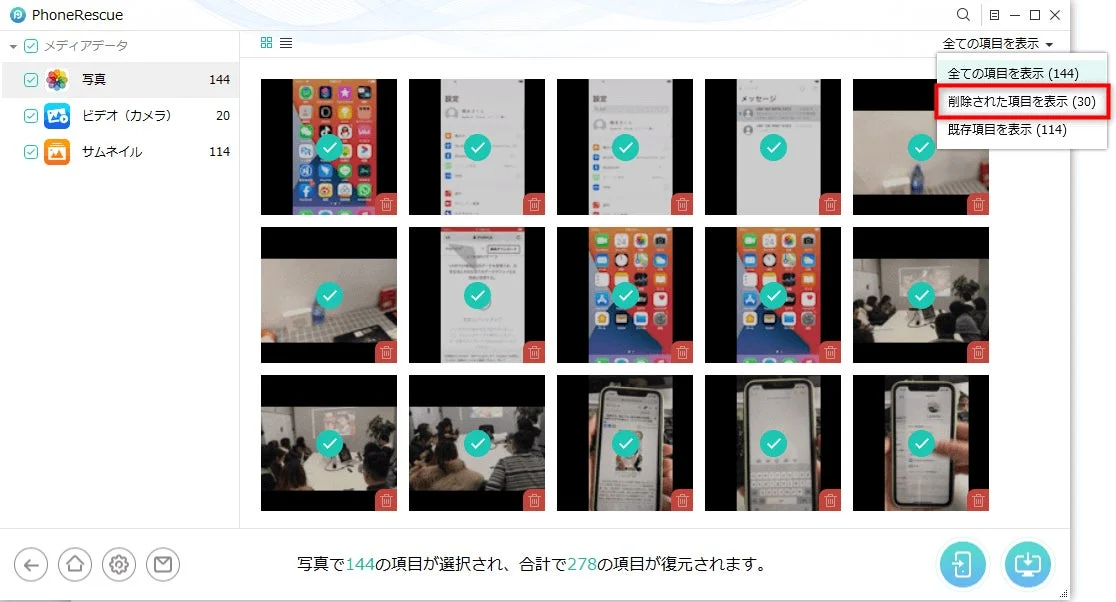
検出された写真や動画はプレビューで確認できます。必要なデータだけを選択し、「PCに復元」または「iPhoneに復元」をクリックします。
ステップ6:復元完了
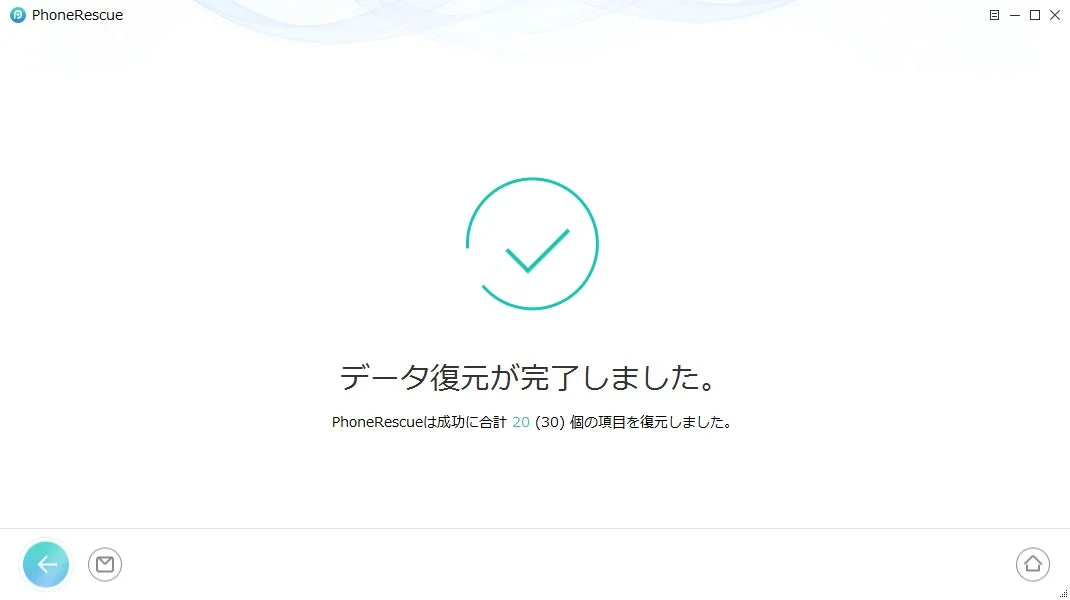
選択した写真や動画が指定した場所に復元されます。これで、完全に削除したデータも安全に取り戻せます。
まとめ
大切な思い出やビジネス上の重要なデータなど、iPhoneに保存された情報が失われることは大きな不安につながります。「PhoneRescue for iOS」は、その不安を解消し、失われたデータを取り戻すための強力なツールです。今回のアップデートでさらに使いやすくなったこのソフトは、これまでデータ復元ソフトに難しさを感じていた方にも、きっと「使ってみたい」と感じさせる魅力があるでしょう。
もしもの時に備えて、一度公式サイトを訪れてみてはいかがでしょうか。
関連情報
-
iPhoneメモを完全に削除した後でも復元できる裏技: https://www.imobie.jp/iphone-recovery/iphone-recover-completely-deleted-notes.htm
-
初心者でも安心!LINEトークを間違えて削除したときの簡単復元方法: https://www.imobie.jp/iphone-recovery/line-chat-accidentally-deleted-how-to-restore.htm
-
iOSデータ復元ソフト – PhoneRescue for iOSの使い方を徹底解説!無料版から体験版しよう: https://www.imobie.jp/support/how-to-download-and-start-phonerescue.htm
-
PhoneRescue for iOS公式サイト: https://reurl.cc/vE3jaj
-
iMobieホームページ: https://www.imobie.jp/
-
iMobie Twitter: https://twitter.com/iMobie_jp
-
iMobie YouTube: https://www.youtube.com/c/imobiejapan/