対応するSamsung Galaxy Watchシリーズ
今回のサービス拡大に対応するSamsung Galaxy Watchシリーズは以下の通りです。
-
Samsung Galaxy Watch Ultra|Watch Ultra2
-
Samsung Galaxy Watch9
-
Samsung Galaxy Watch8|Watch8 Classic
-
Samsung Galaxy Watch7
-
Samsung Galaxy Watch6|Watch6 Classic
※日本国内で販売されている端末のみが対応します。
※対象機種は今後も順次拡大される予定です。
※スマートウォッチをペアリングして管理するためのAndroid端末が別途必要です。
サービス概要
スマートウォッチ上のSuicaをAndroid端末のモバイルSuicaアプリで確認・操作できるようになります。モバイルSuicaアプリのSuica券面左上に時計マークが表示されることで、スマートウォッチと連携している状態を確認できます。
スマートウォッチ上のSuicaで以下のサービスが利用可能になります。
-
モバイルSuicaアプリに登録したクレジットカードからのチャージ
-
定期券の購入
-
Suicaグリーン券の購入
-
おトクなきっぷの購入
※上記サービスを利用するには、モバイルSuicaアプリのダウンロードおよびログインが必要です。
Suica設定方法
①新規でスマートウォッチにSuicaを移行する場合
【Android端末(モバイルSuicaアプリ)での操作】
- 「おサイフケータイアプリ」のマイサービスにて、「メインカードの確認・切替」をタップします。
- 「カードを預ける(機種変更)」をタップし、カードを預けます。
【スマートウォッチでの操作】
- スマートウォッチ上で「Google ウォレット」アプリを開きます。
- 「+」ボタンをタップします。ペアリングしているスマートフォンに表示される指示に従って、Suicaを追加します。
- Android端末のモバイルSuicaアプリに、スマートウォッチのSuicaが表示されます。
※Suicaの左上の時計マークでスマートウォッチとのペアリング状態が確認できます。
②すでにスマートウォッチ上にSuicaが発行されている場合
Android端末のモバイルSuicaアプリに、スマートウォッチのSuicaが自動的に表示されます。
※Suicaの左上の時計マークでスマートウォッチとのペアリング状態が確認できます。
Suica発行手順
Suicaの発行は以下の手順で行えます。
- Galaxy Wearableアプリで3本線のボタンをタップ後、「Google Pay™」を選択、またはウォッチ上で「Google ウォレット」のカード追加を選択します。
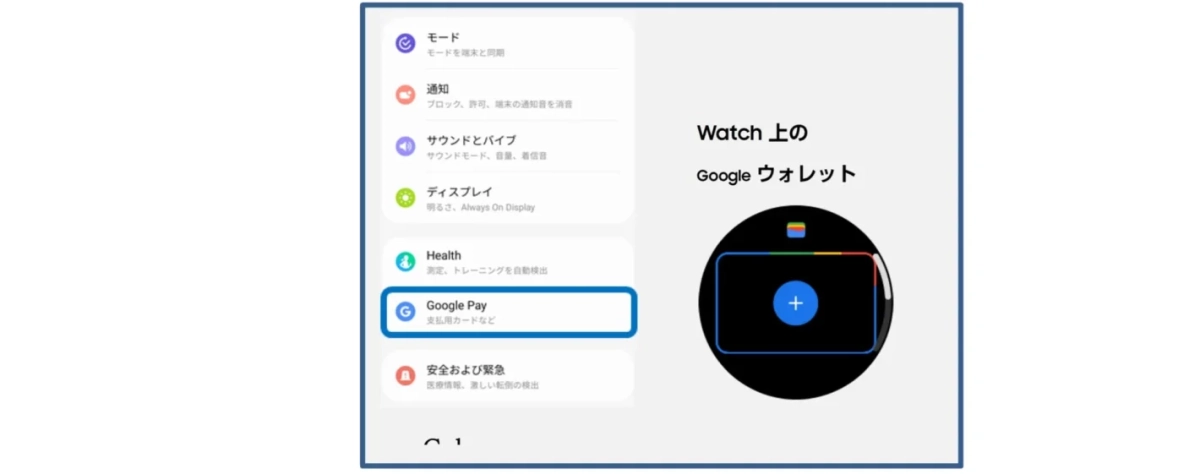
- Google ウォレット内で「Suica」を選択します。
- 必要情報などを入力します。
- Google ウォレット上でチャージを行います。
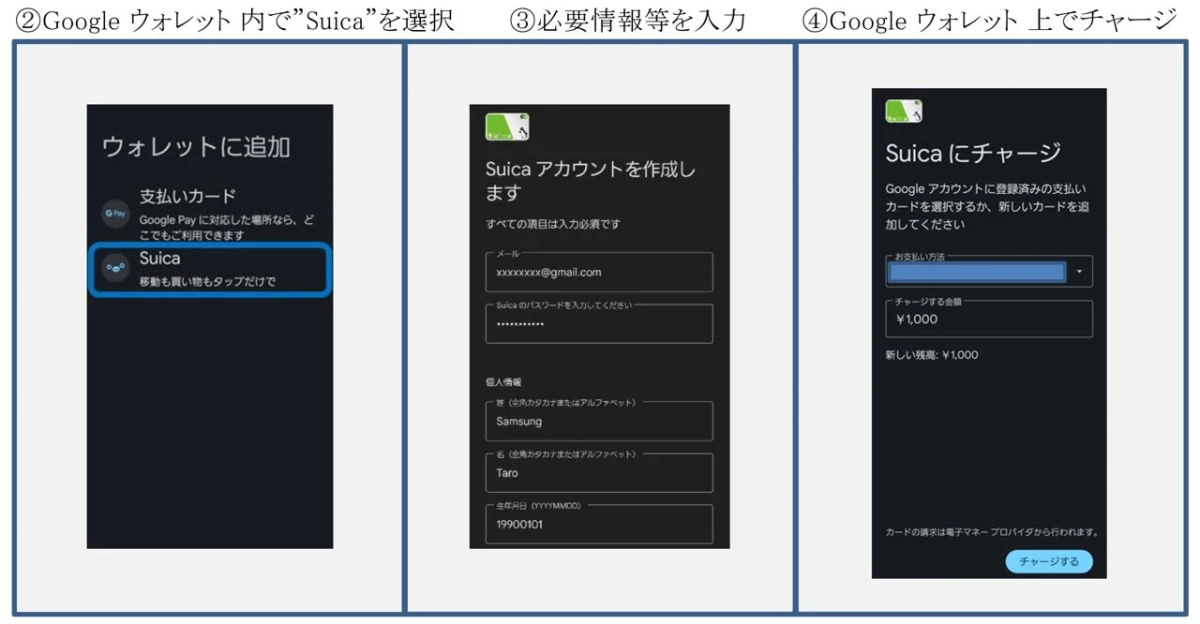
- Suicaの発行・定期券などの登録が完了します。
製品詳細について
Samsung Galaxy Watchシリーズの製品詳細については、以下のリンクから確認できます。
-
Samsung Galaxy最新スマートウォッチ「Samsung Galaxy Watch9」詳細:https://www.samsung.com/jp/watches/galaxy-watch/galaxy-watch9-40mm-cream-bluetooth-sm-l340nzejxjp/
-
Samsung Galaxy最新スマートウォッチ「Samsung Galaxy Watch Ultra2」詳細:https://www.samsung.com/jp/watches/galaxy-watch/galaxy-watch-ultra2-titanium-silver-lte-sm-l715fzsjsjp/
-
Samsung Galaxy Watchシリーズ詳細:https://www.samsung.com/jp/watches/all-watches/
今回のアップデートにより、通勤・通学や日常の移動がさらにスマートで快適になるでしょう。腕元でSuicaの全ての機能が手軽に利用できるようになったことで、日々の生活が大きく向上することが期待されます。