iPhoneのロック解除をスムーズに!「AnyUnlock」最新版で操作性がさらに向上
iPhoneの画面ロック解除ソフトとして知られる「AnyUnlock」が、2026年2月28日に最新バージョン2.2.3.2をリリースしました。このアップデートは、利用者の声に耳を傾け、より使いやすいソフトウェアを目指す開発元の姿勢を反映しています。
今回のアップデートで何が変わった?
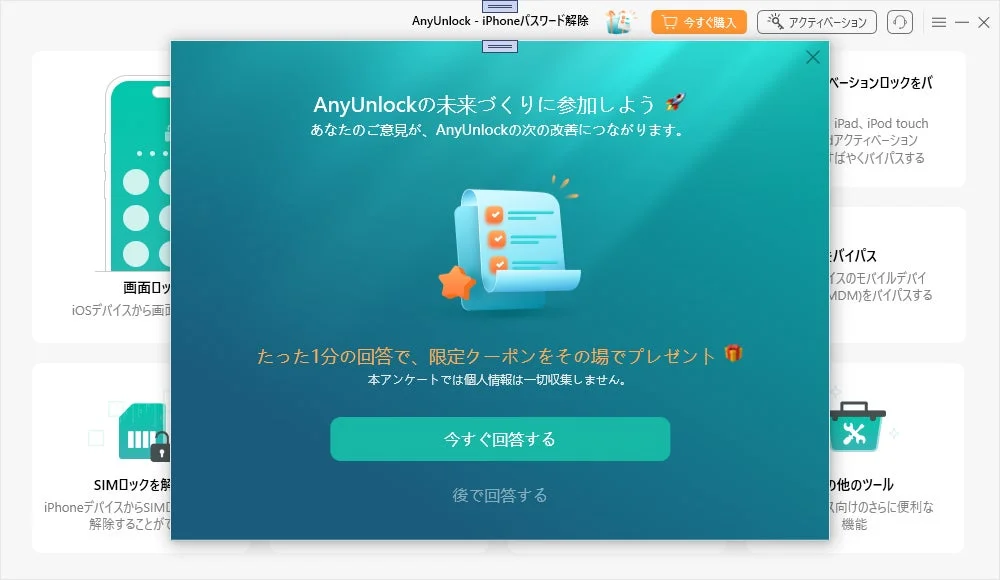
1. アンケートフォーム入口を新設
利用者の意見や要望をよりスムーズに集めるため、アプリ内にアンケートフォームへの入口が新たに追加されました。これにより、今後の製品改善にユーザーのフィードバックが迅速に反映されることが期待されます。
2. アクティベーション時の表示不具合を修正
アクティベーション中にアクティベートボタンのアニメーションが表示されない問題が修正され、処理状況がより直感的に理解できるようになりました。
3. iOS 9手動リセット手順の表示問題を改善
iOS 9における画面ロック解除機能モジュールで、テキストと画像が重なって表示される不具合が修正され、手順の視認性と操作性が向上しています。
「AnyUnlock」とは?
AnyUnlockは、iOSデバイス向けのロック解除ソフトウェアです。iPhoneのパスコードを忘れてしまった場合や、Face ID(顔認証)・Touch ID(指紋認証)がうまく機能しない時など、様々なロックトラブルに対応できるよう設計されています。専門知識がなくても、画面の案内に従って直感的に操作できる点が大きな特徴です。
▶AnyUnlock公式サイト:
https://reurl.cc/np6DMd
AnyUnlockの主な特徴
- 幅広いロック解除に対応: 4桁/6桁のパスコード、Face ID、Touch IDといった画面ロックだけでなく、Apple IDやスクリーンタイムのパスコード解除など、様々なロック問題に対応しています。
- シンプルで分かりやすい操作画面: 直感的なインターフェースにより、誰でも簡単に操作を進められます。
- 高い成功率と安定性: 最適化された解除プロセスで、スムーズかつ安定したロック解除が期待できます。
- 安全性を重視した設計: ユーザーデータの保護と安全な処理に配慮し、安心して利用できる環境を提供します。
AnyUnlockでiPhoneの画面ロックを解除する手順
iPhoneの画面ロックを解除する際の手順は以下の通りです。
手順1:AnyUnlockをインストールして起動
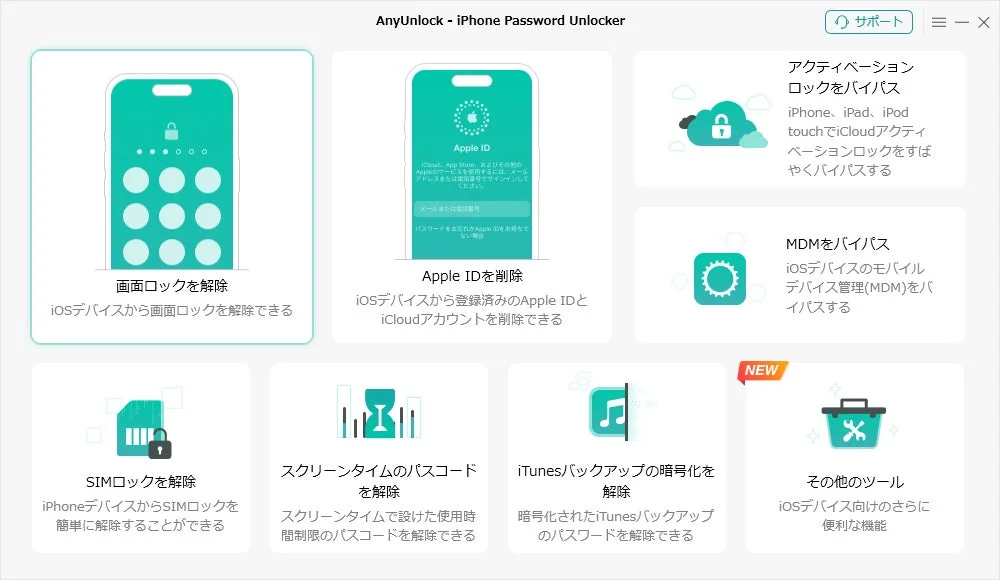
まず、パソコンにAnyUnlockをインストールし、起動します。ホーム画面から「画面ロックを解除」を選択してください。
手順2:iPhoneをパソコンに接続
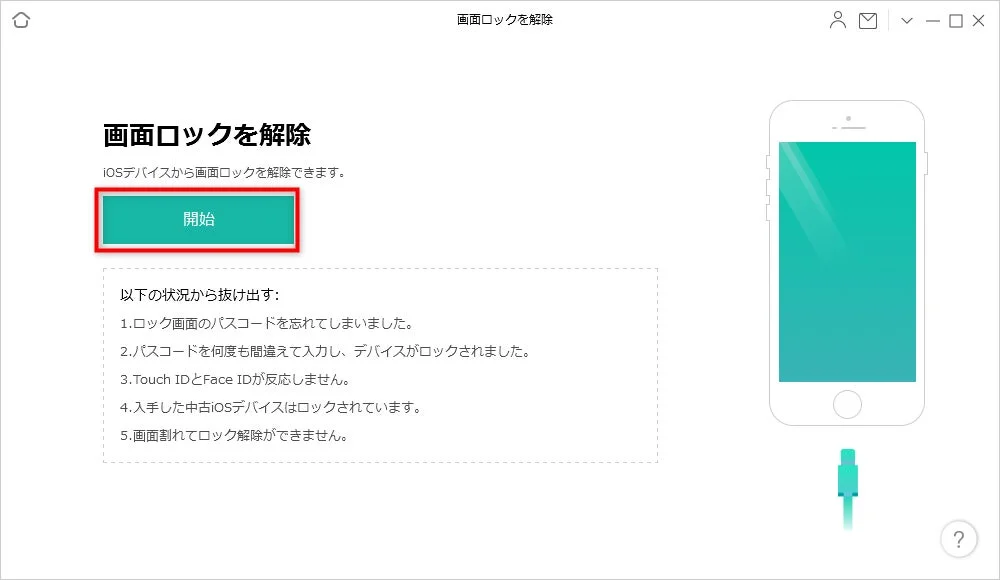
USBケーブルを使ってiPhoneをパソコンに接続します。もしデバイスが認識されない場合は、画面の指示に従ってリカバリーモードへ進んでください。
手順3:ファームウェアをダウンロード
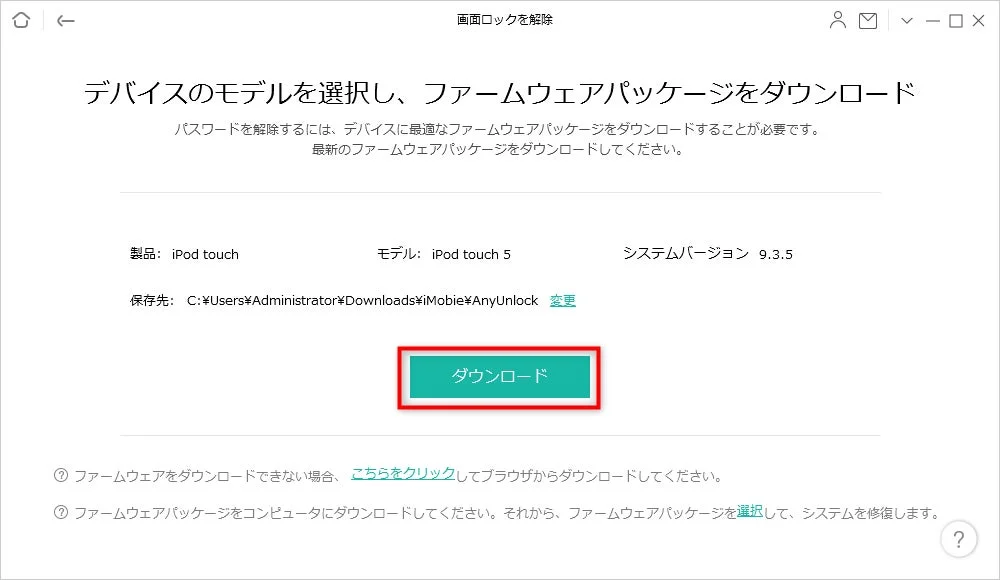
画面に表示されるデバイス情報を確認し、「ダウンロード」をクリックして必要なファームウェアパッケージを取得します。
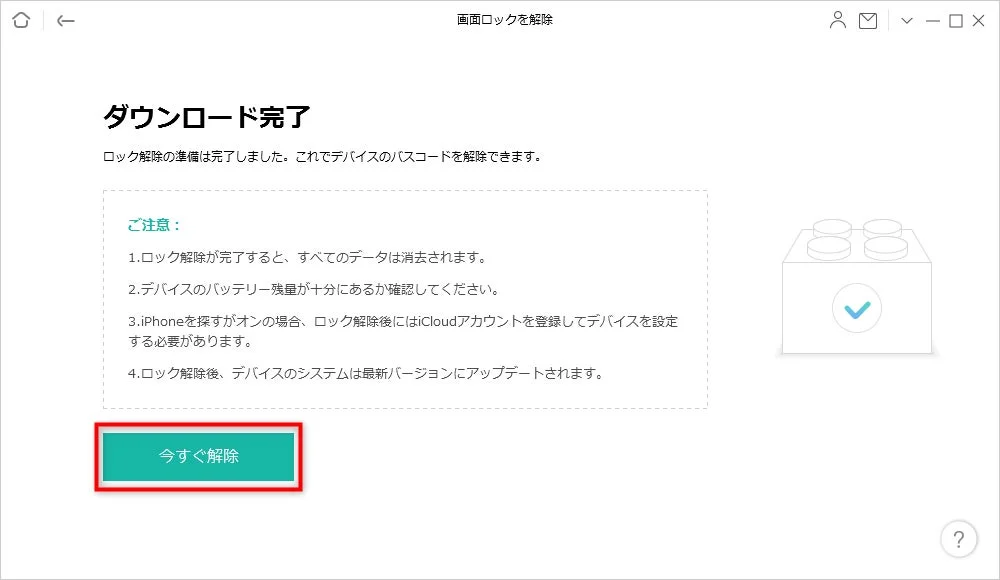
手順4:ロック解除プロセスを開始
ダウンロードが完了したら、「今すぐ解除」をクリックするとロック解除プロセスが開始されます。
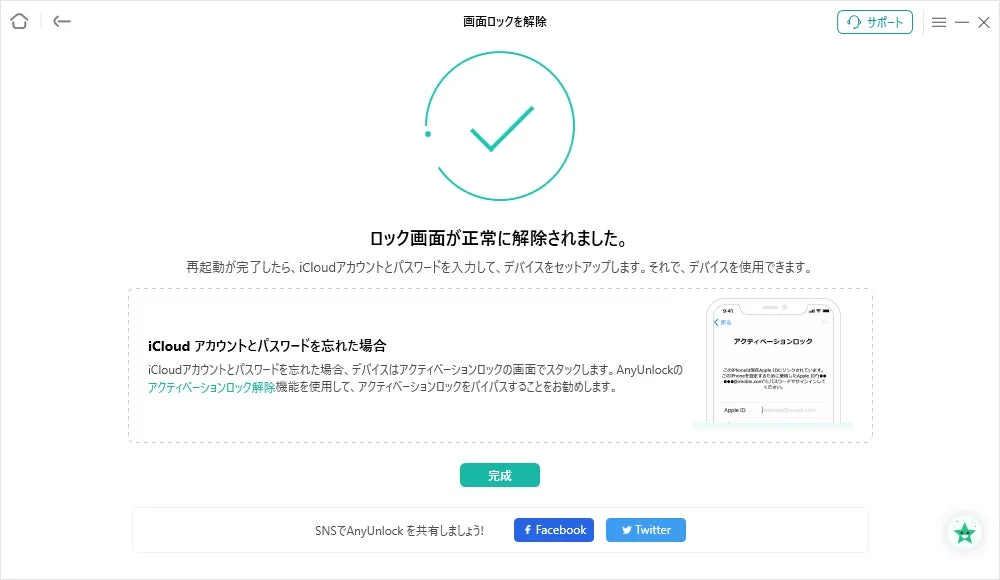
手順5:ロック解除完了とデバイス設定
数分後、画面ロックが解除されます。再起動後、iPhoneを新しいデバイスとして設定できるようになります。
AnyUnlockの動作環境
対応デバイス
-
iPhone:iPhone 3G/3GS以降の各世代モデルに対応し、最新のiPhone 17シリーズまで幅広くサポート
-
iPad:iPad各世代に対応(iPad / mini / Air / Pro ラインを含む)
-
iPod touch:iPod touch 第2世代から第7世代まで対応
対応OSバージョン
- iOS 5以降のバージョンに対応(機能により利用条件が異なる場合があります)
対応パソコン環境
-
Windows:Windows 7 / 8 / 10 / 11
-
Mac:macOS 10.13以降
関連情報
AnyUnlockに関するさらに詳しい情報は、以下の記事も参考にしてください。